
ということで、YouTubeでチャンネル登録者が100名を越えるとできる「カスタムURL」ですが、設定に少々「くせ」があるので、解説してみようと思います。
カスタムURLとは?
昨日の投稿にも書きましたが、YouTubeの自分のチャンネルのURLを任意の、できればわかりやすくて短い文字列に変更することです。私の場合は、
https://www.youtube.com/channel/UCcMbpr7eLy-h6L3smU7AI3w
↓
https://www.youtube.com/c/HIDEMA
と、この通り、すっきり短くすることに成功しました。
カスタムURL申請の進め方
YouTubeへログインして、右上のアイコンのプルダウンメニューから「クリエイターツール」を開きます。

左カラムの「チャンネル」をクリックすると、「ステータスと機能」が開き、現状のステータス一覧が出ます。
下の方に「カスタムURL」の項目があります。

チャンネル登録者が100名未満だと、左のように「使用できません」となっており、100名以上になると「こちらで申請してください」と変わります。なので、その「こちら」をポチっと。
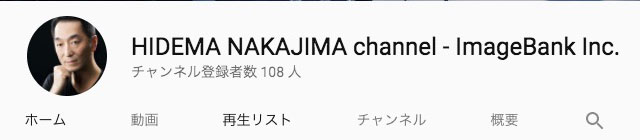
みなさま登録ありがとうございました!
で、ポチっとするとこの画面。

もう一度「カスタムURLを使用できます。こちらで申請してください。」の「こちら」をポチっと。

で、ここからが問題の「ややこしい」部分。
キャプチャー画面をご覧いただけばその通りで、現状のチャンネル名がそのままカスタムURLになっています。もちろんこれで良い人もいることでしょう。が、私は、長ったらしい名称にしているので、このままでは困ります。
ってゆーか、好きな名称を自分で入力する方式じゃないんだ!
ってびっくり。そんなんどこにも書いていなかったじゃん!(タブンネ)
うが〜!ってなっても意味がないので、一旦キャンセルします。いろいろ考えた末にたどり着いたのは、もともとチャンネル名は、Gooogle +のユーザー情報とリンクしているので、カスタムURLを申請している間だけ変更しておけばいいんじゃね?
んで、右上のアイコンからのメニューを出して、ギアアイコンをクリックして、「アカウント設定」を出します。そこから、「Googleで編集する」をポチっと。

すると、Googleユーザー情報へ飛ぶので、ここの名称を変更します。
今回私がカスタムURLとして申請したいのは「HIDEMA」なので、そのように書き換えて保存しておきます。

再度YouTubeへ戻って、カスタムURLの申請の場所から入っていくと、

このように、思った通りの文字列でカスタムURLが設定されていました! やったね!
オプション選択もそのままに、同意のチェックボックスをクリックして、「URLを変更」をポチっと。

念のため「本当にいいの?」と聞かれるので、再度「選択を確認」をポチっと。

これで、妙で長いランダム文字列のURLが「https://www.youtube.com/c/HIDEMA」にすっきりと変更されました。よかったよかった。
このままだとチャンネル名が「HIDEMA」となってしまうので、元に戻します。
手順としては先ほどの通りで、Googleユーザー情報へ行って、名称を変更しておきました。

これで元通り。

これは、一旦ログアウトして、確認してみました。ちゃんと「https://www.youtube.com/c/HIDEMA」でアクセスできました。もちろん旧というか、YouTube的なオリジナルの文字列も生きています。
以上が、カスタムURLを任意の文字列で変更する手順でした。
ただ、チャンネル登録者数が数10万のユーチューバーさん(海外は特に)ここを気にしていないのか、変更していない人も多かったりします。ま、好きずきですからね。
次のチャンネル登録者数目標は、1000人!
動画作りにも精進いたします。これからもよろしくお願いします!
コメントを残す