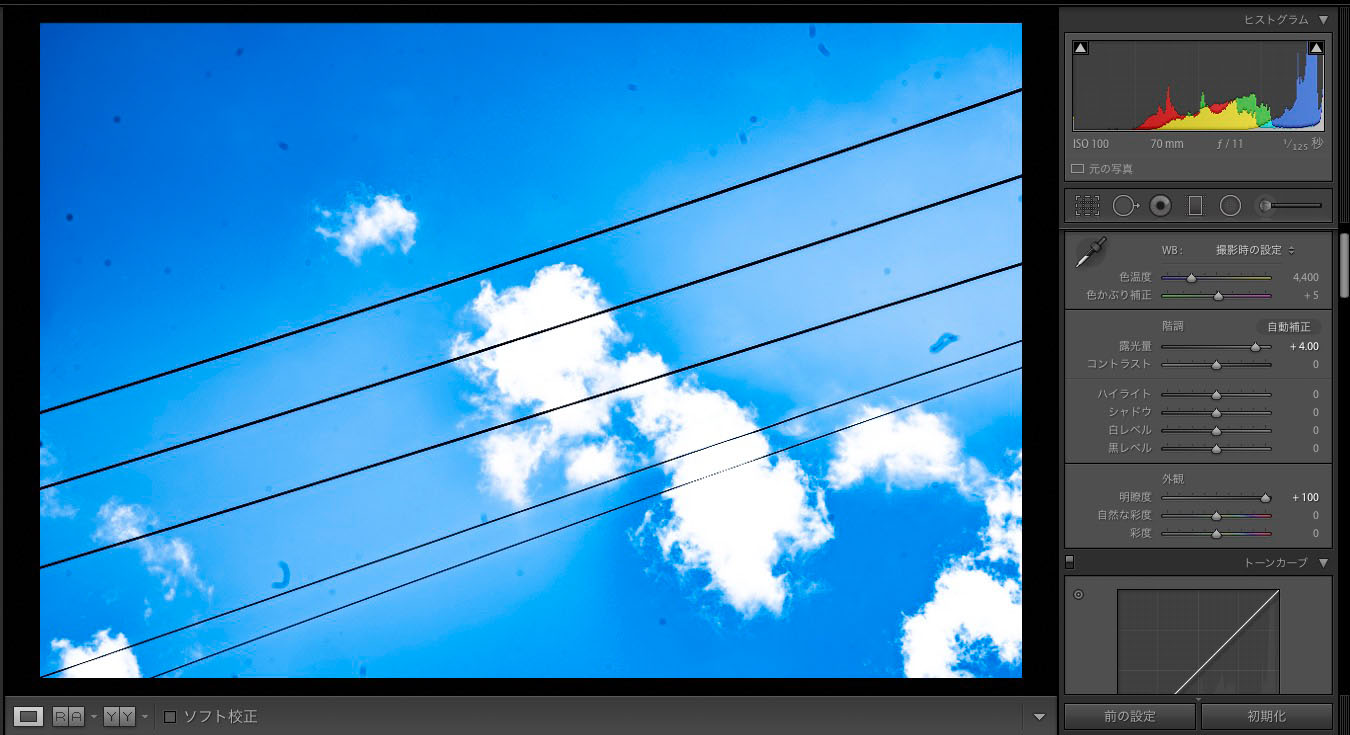
昨日は、作った動画をアップした話で、内容はデジタルカメラのセンサーに付着したゴミを確認する方法として、RAWデータをLightroomで「明瞭度」と「かすみ除去」を100にして、暗すぎる場合は露光量で調整すると、いい感じにセンサーゴミが浮かび上がるよ、という話でした。
んで、いつものようにFacebookへブログの投稿をリンクしました。すると、次のコメントをいただきました。
ちょっと横からですが、
ライトルームにはごみをチェックするために
スポットの可視化というのがありますが、
それを使わずライトルーム以外の方向けですか?
原文ママ
なるほど!(膝をポン!)
まー、PhotoshopもそうですがLightroomにしても、「長年使っている」=「全ての機能を熟知」ではないので、知らないこともたくさんあります。で、これは知らなかったな。勉強になりました。
ま、そのままだとどうなのかわからないので、実際にやってみました。
あ!その前に。動画で空を撮影しましたが、雲は入っているわ、電線は入っているわ、適当過ぎでごめんなさい。反省しています。ちゃんと白い紙などを撮ればよかったですね。空の方がドラマチックで、「動画映え」(笑)するかと思いまして。
実践!
実際に「スポットの可視化」の前に、自分のレシピ。
パラメーターとしては、「明瞭度100」と「かすみ除去100」と「露光量+4.00」としてみました。動画にもある通り、単に露光量やコントラストを動かすだけよりも、ゴミの形はくっきりします。
では、「スポットの可視化」の場合。
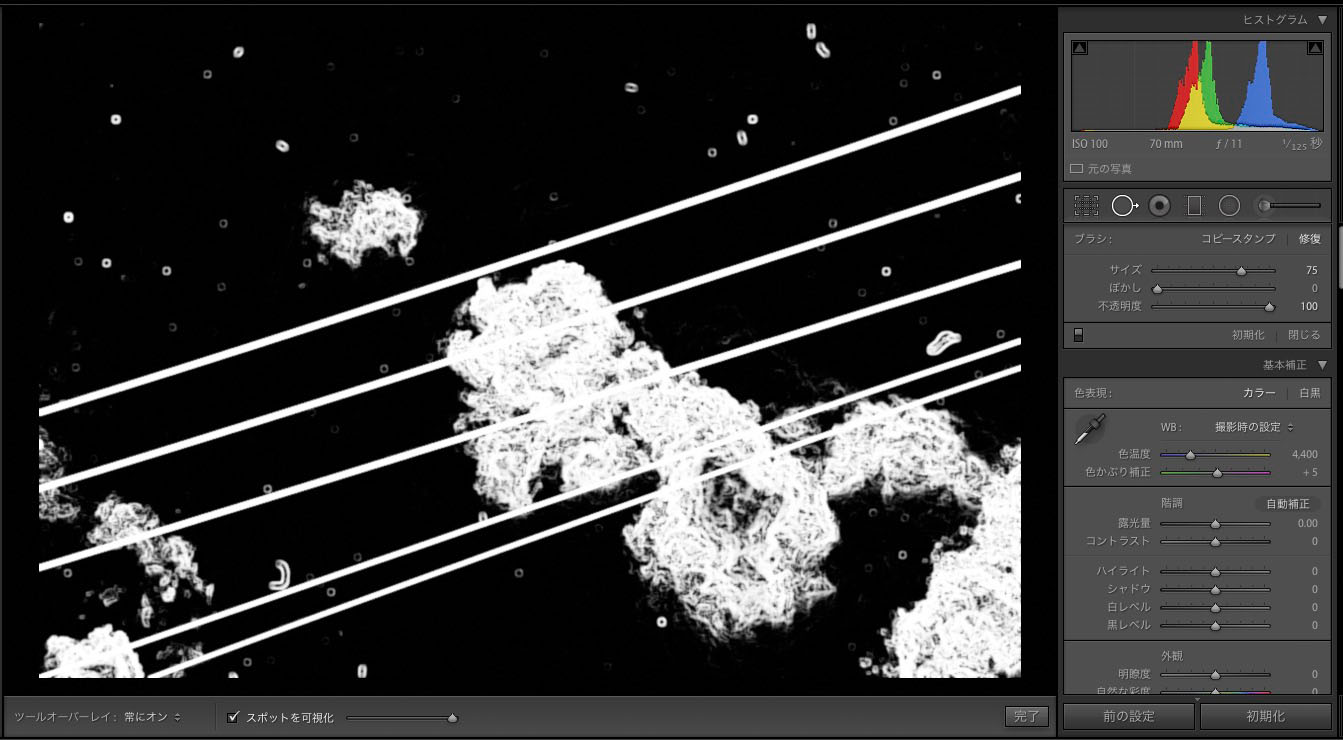
こうなりました。
やり方の手順ですが、右上のヒストグラムの下にあるアイコンの内、左のトリミングツールの隣の「スポット修正」のアイコンをクリック。次に、画面左下に「スポットを可視化」というチェックボックが出現するので、チェックを入れます。次に、その隣のスライダーを動かして確認します。
なるほど。超コントラストな画像になりますね。これが白い紙だったらきっとくっきりはっきりゴミの位置がわかるでしょうね。
ついでなので、Capture Oneでもやってみました。
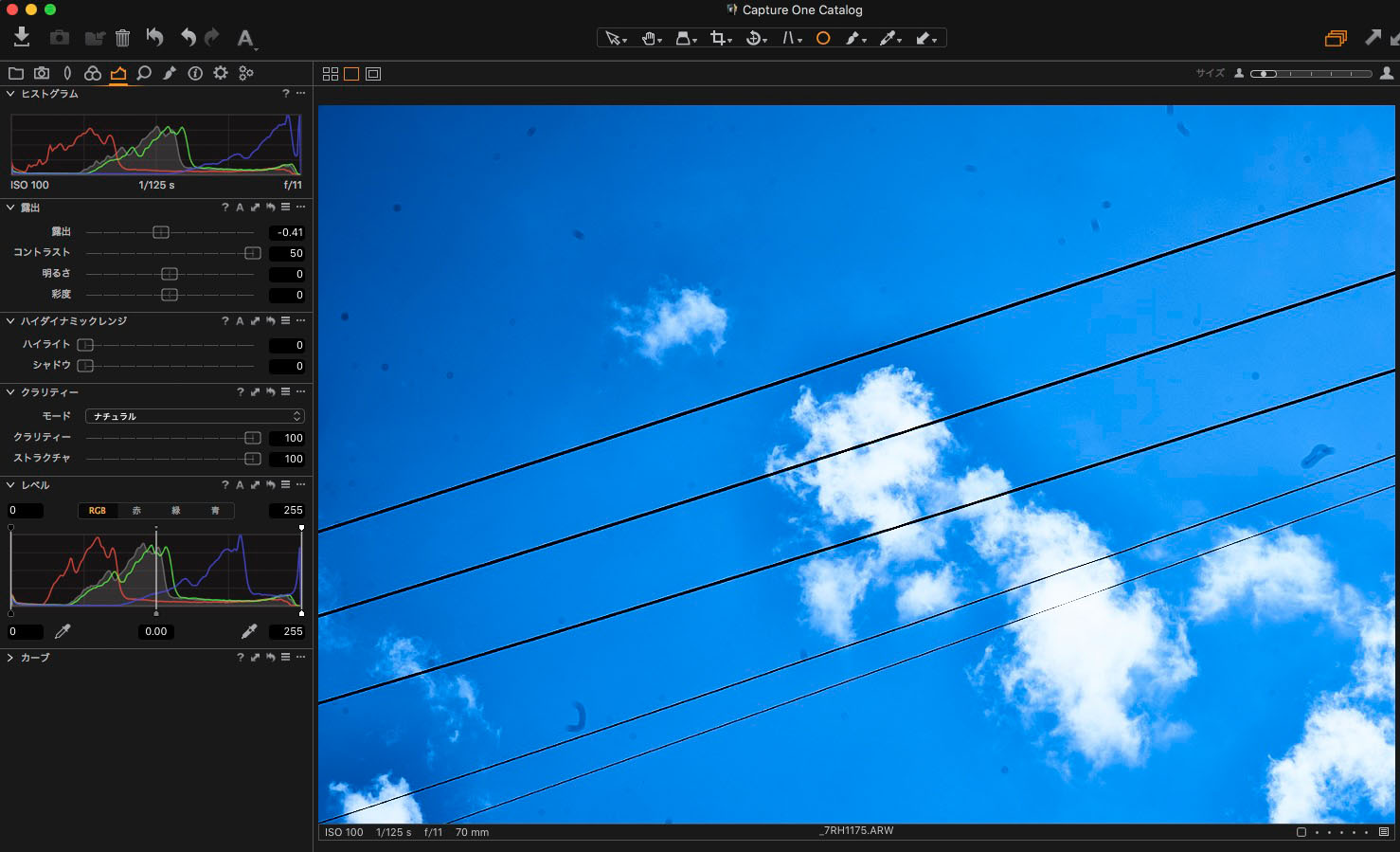
こうなりました。
Capture Oneの場合色々やってみましたが、次の感じでどうでしょう。
まず、「クラリティー」と「ストラクチャ」を上げる。次に「コントラスト」も上げる。最後に「露出」で調整。
通常よりははっきりとゴミが出るでしょうね。もしかするとCapture OneにもLightroomのような「スポットの可視化」的なモードがあるのかもしれませんが、私は知りません。あったら是非教えてください。
私の考え方
Lightroomに関して言うと、別にどちらでも好きな方で確認すれば良いのではないかと思います。
ただ一点、私風味なレシピの場合、1度セットしてプリセットを作ってしまえば、ポチッと1発で確認の状態へ変化させることが可能です。パラメーターのプリセットは、Lightroomでの強力な機能ですもんね。スポットの可視化は、3つのステップです。
いやー、ご指摘をいただくと、勉強になりますね!
コメントを残す